In drei Minuten startklar. Und alles Weitere zum Nachschlagen.
Blackpen braucht keine Installation im klassischen Sinn und keine Administratorrechte: Sie öffnen es im Browser und machen mit einem Klick eine App daraus. Hier steht, wie das geht – und was jede Funktion kann.
Videoanleitungen
Fünf kurze Videos, aufgenommen mit der echten Blackpen-Oberfläche und einem frei erfundenen Musterbrief. Alle mit Untertiteln; den Sprechertext finden Sie unter jedem Video zum Nachlesen.
Inhalt und Sprechertext
0:00 Was Sie brauchen · 0:15 Blackpen öffnen · 0:31 Schlüssel eintragen · 0:41 Lizenz später eintragen · 0:55 Als App installieren · 1:08 Kein Installieren-Knopf?
In diesem Video machen wir Blackpen startklar. Sie brauchen nur einen Rechner mit Google Chrome oder Microsoft Edge. Eine klassische Installation und Administratorrechte sind nicht nötig. Öffnen Sie Chrome oder Edge und rufen Sie die Adresse auf, die Sie hier eingeblendet sehen. Blackpen startet sofort, ohne Anmeldung und ohne Download. Beim ersten Start erscheinen kurze Hinweise. Lesen Sie sie einmal durch, setzen Sie den Haken und klicken Sie auf Weiter. Jetzt tragen Sie Ihren Schlüssel ein. Testschlüssel und Lizenz bekommen Sie per E-Mail. Kopieren Sie den Schlüssel aus der E-Mail, fügen Sie ihn hier ein und klicken Sie auf Freischalten. Oben sehen Sie jetzt, bis wann Ihr Zugang gilt. Haben Sie später die Lizenz gekauft, öffnen Sie die Einstellungen. Ganz unten im Abschnitt Lizenz fügen Sie den neuen Schlüssel ein, klicken auf Prüfen und dann auf Übernehmen. Damit Blackpen wie ein normales Programm im eigenen Fenster läuft, installieren Sie es als App. Klicken Sie oben rechts auf Installieren und bestätigen Sie die Nachfrage des Browsers. Danach finden Sie Blackpen im Startmenü. Sie sehen keinen Knopf zum Installieren? Dann ist Blackpen schon installiert, Sie arbeiten in einem privaten Fenster, oder Ihre Firma hat das Installieren gesperrt. Was dann hilft, steht in der Anleitung auf unserer Webseite. Im nächsten Video sichern Sie Ihre Einstellungen in einer Datei, damit nichts verloren geht.
Inhalt und Sprechertext
0:00 Warum eine Einstellungsdatei · 0:26 Einstellungsdatei anlegen · 0:44 Zugriff erlauben · 0:52 Im Team teilen · 1:07 Eigenes Logo
Blackpen merkt sich Ihre Namenslisten und Einstellungen zunächst nur im Browser. Wird der Browserverlauf gelöscht oder der Browser zurückgesetzt, sind sie weg. Deshalb legen Sie am besten gleich eine Einstellungsdatei an. Klicken Sie oben auf Einstellungen und scrollen Sie nach unten zum Abschnitt: Wo werden die Einstellungen gespeichert? Dort steht noch: Nur im Browser gespeichert. Klicken Sie auf Einstellungsdatei anlegen. Im nächsten Fenster wählen Sie den Speicherort. Für ein Team nehmen Sie am besten einen Ordner auf dem gemeinsamen Laufwerk. Ab jetzt speichert Blackpen jede Änderung automatisch in dieser Datei. Ihre Dokumente werden dabei nie gespeichert, nur Ihre Vorgaben. Beim nächsten Start fragt der Browser aus Sicherheitsgründen einmal nach. Klicken Sie dann oben auf Zugriff erlauben. Kolleginnen und Kollegen klicken auf Vorhandene Datei öffnen und wählen dieselbe Datei. Dann arbeiten alle mit derselben Namensliste. Mit Exportieren und Importieren bringen Sie Ihre Vorgaben auf einen Rechner ohne gemeinsames Laufwerk. Unter Lizenz können Sie außerdem Ihr Logo hochladen. Es erscheint dann oben rechts in Blackpen. Im nächsten Video schwärzen wir das erste Dokument.
Inhalt und Sprechertext
0:00 Dokument öffnen · 0:28 Fundstellen prüfen · 0:51 Bereich schwärzen (B) · 1:01 Ergebnis zeigen (V) und Tastenkürzel · 1:12 Speichern · 1:25 Prüfbericht und Protokoll
Jetzt schwärzen wir ein Dokument. Wir nehmen einen frei erfundenen Musterbrief. Ziehen Sie das PDF einfach ins Fenster oder klicken Sie auf Dateien auswählen. Auch Scans und Fotos funktionieren. Blackpen markiert sofort alles, was es gefunden hat: Namen, Anschriften, Steuer-ID, Kontodaten, Telefon, Kennzeichen und mehr. Rechts stehen alle Fundstellen, nach Art sortiert. Jetzt prüfen Sie. Hier wurde das Wort Ehefrau mit markiert. Ein Klick auf die Markierung gibt die Stelle frei, sie ist dann gelb gestrichelt. Ein weiterer Klick würde sie wieder schwärzen. Umgekehrt schwärzt ein Klick auf ein Wort ohne Markierung dieses Wort zusätzlich, zum Beispiel den Namen der Arztpraxis. Halten Sie dabei die Umschalttaste gedrückt, wirkt der Klick auf alle gleichen Stellen auf einmal. Unterschriften, Stempel oder Handschrift erkennt Blackpen nicht von selbst. Dafür gibt es Bereich schwärzen, kurz die Taste B. Ziehen Sie einfach ein Rechteck über die Stelle. Mit Ergebnis zeigen, Taste V, sehen Sie die Seite genau so, wie sie gespeichert wird. Mit Plus und Minus zoomen Sie, mit Bild auf und Bild ab blättern Sie durch die Seiten. Passt alles, klicken Sie auf Geschwärztes PDF speichern. Blackpen baut jede Seite neu auf und brennt die Balken ein. Geschwärzte Angaben lassen sich danach weder kopieren noch wiederherstellen. Für Ihre Akte gibt es den Prüfbericht ohne Klardaten. Das Protokoll mit Klardaten bleibt intern. Und ganz wichtig: Sehen Sie jedes Dokument vor der Weitergabe kurz durch. Die Freigabe bleibt bei Ihnen.
Inhalt und Sprechertext
0:00 Begriff suchen und schwärzen · 0:22 In allen Dateien, immer schwärzen · 0:34 Namensliste · 0:46 Nie schwärzen · 0:54 Was geschwärzt wird
Manche Begriffe kann Blackpen nicht kennen: einen Projektnamen, eine Straße oder einen ungewöhnlichen Nachnamen. Dafür gibt es das Suchfeld oben rechts. Tippen Sie den Begriff ein, hier Krause, und klicken Sie auf Schwärzen. Jede Fundstelle wird markiert, auch wenn der Begriff über mehrere Wörter oder mit Bindestrich geschrieben ist. Mit dem Haken in allen Dateien sucht Blackpen in allen geöffneten Dateien. Mit immer schwärzen landet der Begriff zusätzlich in Ihrer Namensliste und wird künftig von selbst gefunden. Die Namensliste finden Sie in den Einstellungen unter: Namen und Begriffe, die immer geschwärzt werden. Eine Zeile pro Name. Blackpen findet die Namen auch mit Lesefehlern aus Scans. Das Gegenstück heißt Nie schwärzen. Dort stehen Begriffe, die stehen bleiben sollen, etwa Behörden oder Ihr eigener Kanzleiname. Ganz oben legen Sie fest, welche Arten von Angaben überhaupt geschwärzt werden. Bei Datumsangaben schwärzt Blackpen zum Beispiel standardmäßig nur Geburtsdaten. Im nächsten Video geht es um Pseudonyme.
Inhalt und Sprechertext
0:00 Wozu Pseudonyme · 0:13 Pseudonym vergeben · 0:22 Verwandte Einträge · 0:32 Ergebnis ansehen · 0:43 Protokoll intern aufbewahren
Wollen Sie ein Dokument mit künstlicher Intelligenz auswerten, sind reine schwarze Balken unpraktisch. Die Auswertung weiß dann nicht, wer gemeint ist. Dafür gibt es Pseudonyme. Klicken Sie rechts neben einer Fundstelle auf das Etikett. Geben Sie einen Ersatznamen ein, zum Beispiel Mandant A, oder tippen Sie einen der Vorschläge an. Darunter bietet Blackpen verwandte Einträge an, hier den Nachnamen allein. Setzen Sie den Haken, dann gilt das Pseudonym auch dort. Mit Übernehmen ist es gesetzt. Mit Ergebnis zeigen sehen Sie es: Im gespeicherten PDF steht Mandant A weiß auf dem schwarzen Balken, an allen gleichen Stellen in allen geöffneten Dateien. Wer sich hinter einem Pseudonym verbirgt, steht nur im Protokoll mit Klardaten. Bewahren Sie es intern auf und geben Sie es nie zusammen mit den geschwärzten Dateien weiter. Die ausführliche Anleitung finden Sie auf unserer Webseite.
Schnelleinstieg
Sie brauchen einen Rechner mit Google Chrome oder Microsoft Edge. Mehr nicht.
Blackpen im Browser öffnen
Öffnen Sie am Windows-PC oder Mac Google Chrome oder Microsoft Edge und rufen Sie app.buchhaltung-alfeld.de auf. Blackpen startet sofort – ohne Anmeldung, ohne Download. Zum Freischalten tragen Sie Ihren Lizenz- oder Testschlüssel ein; den Testschlüssel erhalten Sie sofort über das Formular auf der Produktseite.
Als App installieren
Sie haben drei Wege – alle führen zum selben Ergebnis. Am einfachsten ist Weg A.
A · Chrome und EdgeKnopf in Blackpen
Oben rechts in Blackpen auf „Installieren“ klicken (Symbol: Pfeil nach unten).
B · Google ChromeAdressleiste oder Menü
Rechts in der Adressleiste auf das Symbol Bildschirm mit Pfeil („Installieren“) klicken. Oder: Menü ⋮ oben rechts → „Streamen, speichern und teilen“ (je nach Version „Speichern und teilen“) → „Blackpen installieren …“.
C · Microsoft EdgeAdressleiste oder Menü
Rechts in der Adressleiste auf das Symbol „App verfügbar“ klicken (drei Kästchen mit Plus). Oder: Menü … oben rechts (Alt+F) → „Apps“ → „Blackpen installieren“.

Weg A: der Knopf „Installieren“ oben rechts in Blackpen Dann: Der Browser fragt „App installieren?“ – auf „Installieren“ klicken. Edge bietet danach an, Blackpen an die Taskleiste und ins Startmenü zu heften und eine Desktop-Verknüpfung anzulegen: gewünschte Haken setzen, „Zulassen“.
Ergebnis: Blackpen öffnet sich im eigenen Fenster und steht im Startmenü (Mac: im Programme-Ordner und im Launchpad). Administratorrechte sind nicht nötig. PDFs öffnen Sie künftig auch per Rechtsklick → „Öffnen mit“ → Blackpen.
Kein „Installieren“ zu sehen?
- Schon installiert: Dann zeigt der Browser stattdessen „In App öffnen“. Blackpen finden Sie im Startmenü.
- Privates Fenster: Im Inkognito- bzw. InPrivate-Fenster lassen sich keine Apps installieren – normales Fenster nutzen.
- Anderer Browser: In Firefox und Safari läuft Blackpen nicht als installierte App – bitte Chrome oder Edge verwenden.
- Firmen-PC: Manchmal sperrt eine Richtlinie das Installieren von Apps. Dann kann Ihre IT Blackpen freigeben oder für alle verteilen (siehe Fragen unten).
Schlüssel eintragen
Den Schlüssel für Testzugang oder Lizenz erhalten Sie per E-Mail. Klicken Sie auf Einstellungen (Zahnrad), fügen Sie ihn unter Lizenz ein (er beginnt mit
KA1.), klicken Sie auf Prüfen und dann auf Übernehmen.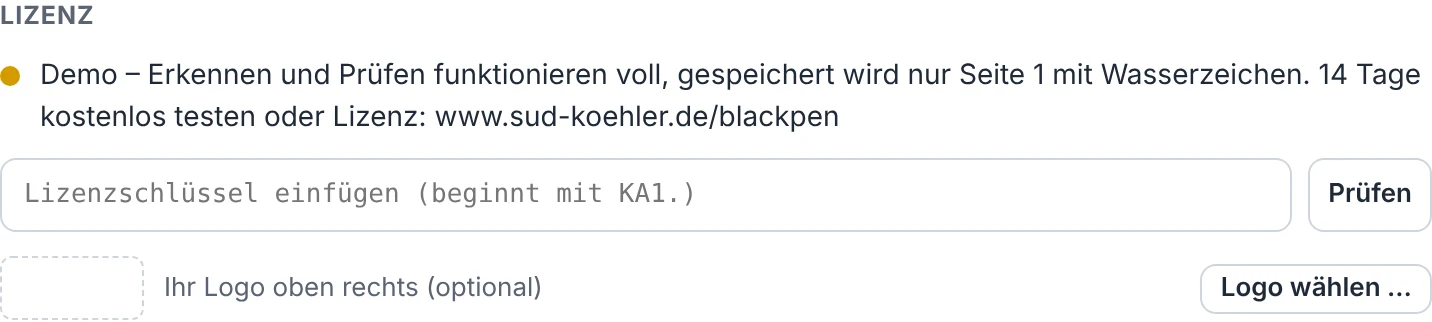
Für das Team einrichten (empfohlen)
Unter Einstellungen → Wo werden die Einstellungen gespeichert? legen Sie eine Einstellungsdatei an, am besten auf einem gemeinsamen Laufwerk. Dann nutzen alle Kolleginnen und Kollegen dieselbe Namensliste und dieselben Vorgaben. Ihr Logo laden Sie im Abschnitt Lizenz hoch.
Erstes Dokument schwärzen
Ziehen Sie ein PDF, einen Scan oder ein Foto in das Fenster. Blackpen markiert alle Fundstellen. Prüfen Sie die Markierungen und klicken Sie auf „Geschwärztes PDF speichern“. Fertig.
Kein Upload, kein KI-Dienst: Auch nach der Installation verarbeitet Blackpen Ihre Dokumente ausschließlich auf Ihrem Rechner. Die Programmoberfläche kann technisch keine Verbindung ins Internet aufbauen – das lässt sich in den Entwicklertools des Browsers nachprüfen.
Mac, Tablet und Handy
- Mac: genauso wie unter Windows, in Chrome oder Edge.
- Android: in Chrome öffnen, Menü ⋮ → „App installieren“ bzw. „Zum Startbildschirm hinzufügen“.
- iPhone und iPad: in Safari öffnen, Teilen → „Zum Home-Bildschirm“.
- Ohne Internet: Für abgeschottete Rechner gibt es Blackpen als einzelne Datei – auf Wunsch zusammen mit der Lizenz.
Für die tägliche Arbeit empfehlen wir einen Rechner mit großem Bildschirm; auf Tablet und Handy ist Blackpen für Prüfen und schnelle Einzeldokumente gedacht.
Alle Funktionen
Dateien öffnen
Blackpen liest PDFs sowie Fotos und Scans als JPG oder PNG – auch mehrere Dateien auf einmal. Ziehen Sie die Dateien ins Fenster, klicken Sie auf „Dateien auswählen“ oder öffnen Sie sie in der installierten App per Rechtsklick → „Öffnen mit“. Links sehen Sie die Dateiliste und die Seiten, mit „Weitere Dateien“ fügen Sie später noch welche hinzu.
Gescannte Seiten und Fotos liest die eingebaute Texterkennung – ebenfalls nur auf Ihrem Rechner. Das dauert pro Seite einige Sekunden.
Was automatisch erkannt wird
Namen und Anschriften, Steuernummer, Steuer-ID, USt-IdNr., IBAN und BIC, Telefonnummern, E-Mail- und Internetadressen, Sozialversicherungs-, Vertrags-, Kunden- und Mandatsnummern, Zugangsdaten, Kfz-Kennzeichen und Fahrzeug-Identnummern, Firmennamen sowie QR- und Barcodes. Die Erkennung arbeitet mit festen, nachvollziehbaren Regeln – kein KI-Dienst, keine Cloud.
Welche Gruppen geschwärzt werden, legen Sie unter Einstellungen → Was soll geschwärzt werden? fest. Bei Datumsangaben schwärzt Blackpen standardmäßig nur Geburtsdaten (und Daten vor 2009); wahlweise bleiben alle Daten stehen oder alle werden geschwärzt.
Fundstellen prüfen
- Klick auf eine Markierung gibt sie frei (gelb gestrichelt), ein weiterer Klick schwärzt wieder.
- Klick auf ein anderes Wort schwärzt es zusätzlich.
- Umschalt + Klick schwärzt oder gibt alle gleichen Stellen auf einmal frei.
- In der Liste rechts sind die Fundstellen nach Art sortiert. Haken setzen oder entfernen wirkt auf einzelne Einträge oder ganze Gruppen; ein Klick auf einen Eintrag springt zur Stelle im Dokument.
- Hinweise unter „Bitte prüfen“ zeigen schlecht lesbare Scans oder Bilder ohne lesbaren Code.
Eigene Begriffe suchen und schwärzen
Tippen Sie einen Begriff – etwa einen Projektnamen oder eine Straße – oben rechts ins Feld „Begriff eingeben …“ und klicken Sie auf Schwärzen. Jede Fundstelle wird geschwärzt, auch wenn der Begriff über mehrere Wörter oder mit Bindestrich geschrieben ist.
- in allen Dateien: sucht in allen geöffneten Dateien statt nur in der aktuellen.
- immer schwärzen: übernimmt den Begriff zusätzlich in die Namensliste, damit er künftig automatisch gefunden wird.
Pseudonym statt Balken
Für die Arbeit mit KI-Werkzeugen praktisch: Klicken Sie neben einer Fundstelle auf das Etikett-Symbol und geben Sie einen Ersatznamen ein – zum Beispiel „Mandant A“ – oder tippen Sie einen Vorschlag an. Im gespeicherten PDF steht dann „Mandant A“ weiß auf dem schwarzen Balken, an allen gleichen Stellen in allen geöffneten Dateien. Eine KI kann sich bei der Auswertung darauf beziehen, ohne den echten Namen zu kennen.
Bei verwandten Einträgen („Dr. Thomas Brinkmann“ und „Brinkmann“) bietet Blackpen an, das Pseudonym mit zu übernehmen. Wer sich hinter einem Pseudonym verbirgt, steht nur im internen Protokoll.
Bereich schwärzen
Unterschriften, Stempel, Handschrift und Fotos erkennt Blackpen nicht automatisch. Klicken Sie auf „Bereich schwärzen“ (Taste B) und ziehen Sie ein Rechteck über die Stelle – mit der Maus oder auf dem Tablet mit dem Finger. Ein Klick auf das Rechteck entfernt es wieder.
Ergebnis ansehen
„Ergebnis zeigen“ (Taste V) stellt die Seite so dar, wie sie gespeichert wird: echte schwarze Balken, freigegebene Stellen ohne Markierung.
Speichern
„Geschwärztes PDF speichern“ baut jede Seite als Bild neu auf und brennt die Schwärzungen ein. Das Ergebnis hat keine Textebene und keine Metadaten – geschwärzte Angaben lassen sich weder kopieren noch wiederherstellen. Bei mehreren Dateien erhalten Sie ein ZIP-Archiv.
Unter Einstellungen → Verarbeitung wählen Sie die Bildqualität (150, 200 oder 300 dpi) und ob Namen und Nummern auch im Dateinamen ersetzt werden.
Prüfbericht und Protokoll
- Prüfbericht: was geschwärzt wurde, nach Art und Seite – ohne die Klardaten. Geeignet zur Dokumentation.
- Protokoll (Klardaten): alle geschwärzten Inhalte im Klartext samt Pseudonym als CSV-Datei. Nur intern aufbewahren und nie zusammen mit den geschwärzten Dateien weitergeben.
Namenslisten und Feineinstellungen
- Immer schwärzen: Namen und Begriffe, die in jedem Dokument geschwärzt werden – auch mit Lesefehlern aus Scans.
- Nie schwärzen: Begriffe, die stehen bleiben sollen, etwa Behörden oder Ihr eigener Firmen- oder Kanzleiname.
- Für Fortgeschrittene: Tabellenspalten, deren Inhalt geschwärzt wird, und Stichwörter vor Vertragsnummern oder Zugangsdaten.
Einstellungen speichern und teilen
Ohne Einstellungsdatei speichert Blackpen Ihre Vorgaben im Browser. Sicherer ist eine Einstellungsdatei (Einstellungen → „Einstellungsdatei anlegen …“): Sie bleibt erhalten, wenn der Browserverlauf gelöscht wird, und kann auf einem gemeinsamen Laufwerk vom ganzen Team genutzt werden. Mit Exportieren und Importieren übertragen Sie Vorgaben auf andere Rechner. Dokumentinhalte werden nie gespeichert.
Updates
Die installierte App prüft beim Start, ob es eine neue Version gibt. Dann erscheint oben der Hinweis „Eine neue Version von Blackpen ist bereit“ – ein Klick auf „Jetzt aktualisieren“ genügt. Danach zeigt Blackpen einmal kurz, was neu ist. Die Einzeldatei für Rechner ohne Internet ersetzen Sie durch die neue Fassung, die Sie per E-Mail erhalten.
Tastenkürzel
| Bild ↓ / Bild ↑ | nächste / vorherige Seite |
| + / − | vergrößern / verkleinern |
| B | Bereich schwärzen ein/aus |
| V | Ergebnis zeigen ein/aus |
| Esc | Werkzeug oder Pseudonym-Eingabe beenden |
| Umschalt + Klick | alle gleichen Stellen schwärzen oder freigeben |
Was Sie selbst prüfen sollten
Kein automatisches Verfahren ist fehlerfrei. Blackpen nimmt Ihnen die Sucharbeit ab, die Freigabe bleibt bei Ihnen. Sehen Sie jedes Dokument vor der Weitergabe kurz durch – besonders Handschrift, Unterschriften, Logos und schlecht lesbare Scans.
Neuerungen
Nach einem Update zeigt Blackpen einmal kurz, was sich für Sie geändert hat. Hier stehen alle Neuerungen zum Nachlesen.
- Version 1.5 (25.11.2026): Fünf Videoanleitungen, erreichbar unter Hilfe und über ▶ neben einzelnen Einstellungen. Hinweis „Neu in Blackpen“ nach Updates.
Häufige Fragen zu Installation und Betrieb
Noch Fragen? 0160 97310968 oder Kontaktformular