Mandantendaten schwärzen, bevor sie die Kanzlei verlassen.
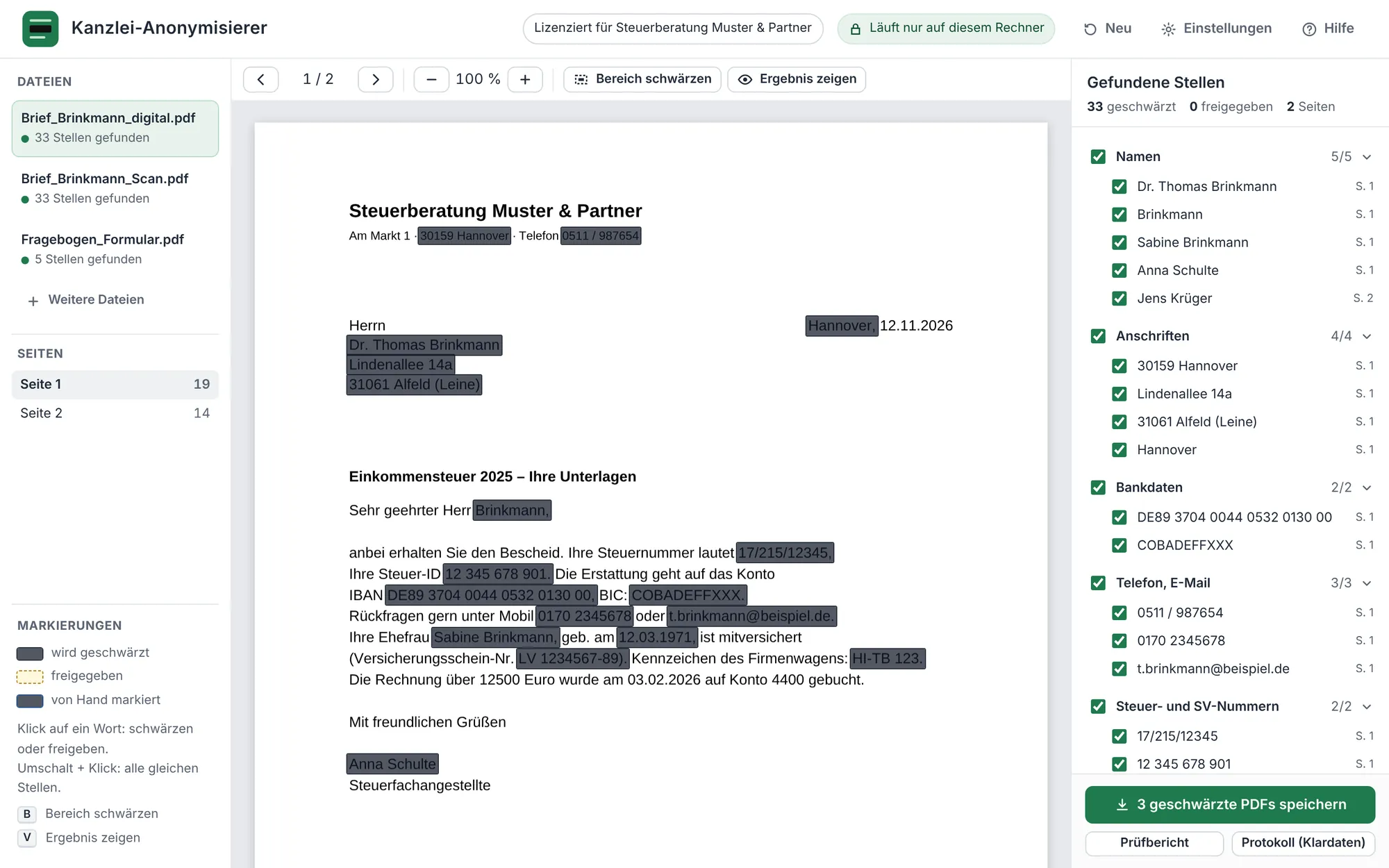
Der Kanzlei-Anonymisierer findet Namen, Anschriften, Steuer-ID, IBAN und mehr in PDFs, Scans und Fotos. Sie prüfen die Treffer mit einem Klick und speichern ein sauber geschwärztes PDF – alles auf Ihrem Rechner, ohne Upload.
- Läuft nur auf Ihrem Rechner
- Auch Scans und Fotos
- Als App installierbar

Wofür Kanzleien den Anonymisierer nutzen
-
KI-Werkzeuge ohne Mandantendaten
Bescheid, Vertrag oder Kontoauszug mit ChatGPT, Copilot oder Claude auswerten – ohne dass Namen, Steuer-ID oder IBAN dorthin gelangen.
-
Fälle weitergeben
Rückfragen an Software-Support, Kollegen oder Fortbildungen mit dem echten Dokument – geschwärzt statt abgetippt.
-
Muster und Einarbeitung
Echte Fälle als Vorlage für Arbeitsanweisungen und die Einarbeitung neuer Mitarbeiter, ohne Bezug zum Mandanten.
Wer Mandantendaten an KI-Anbieter, Support oder Kollegen gibt, braucht dafür eine Grundlage – Verschwiegenheitspflicht und DSGVO gelten auch hier. Am einfachsten ist es, die Daten gar nicht erst mitzuschicken.
Echte Schwärzung, nicht nur schwarze Balken
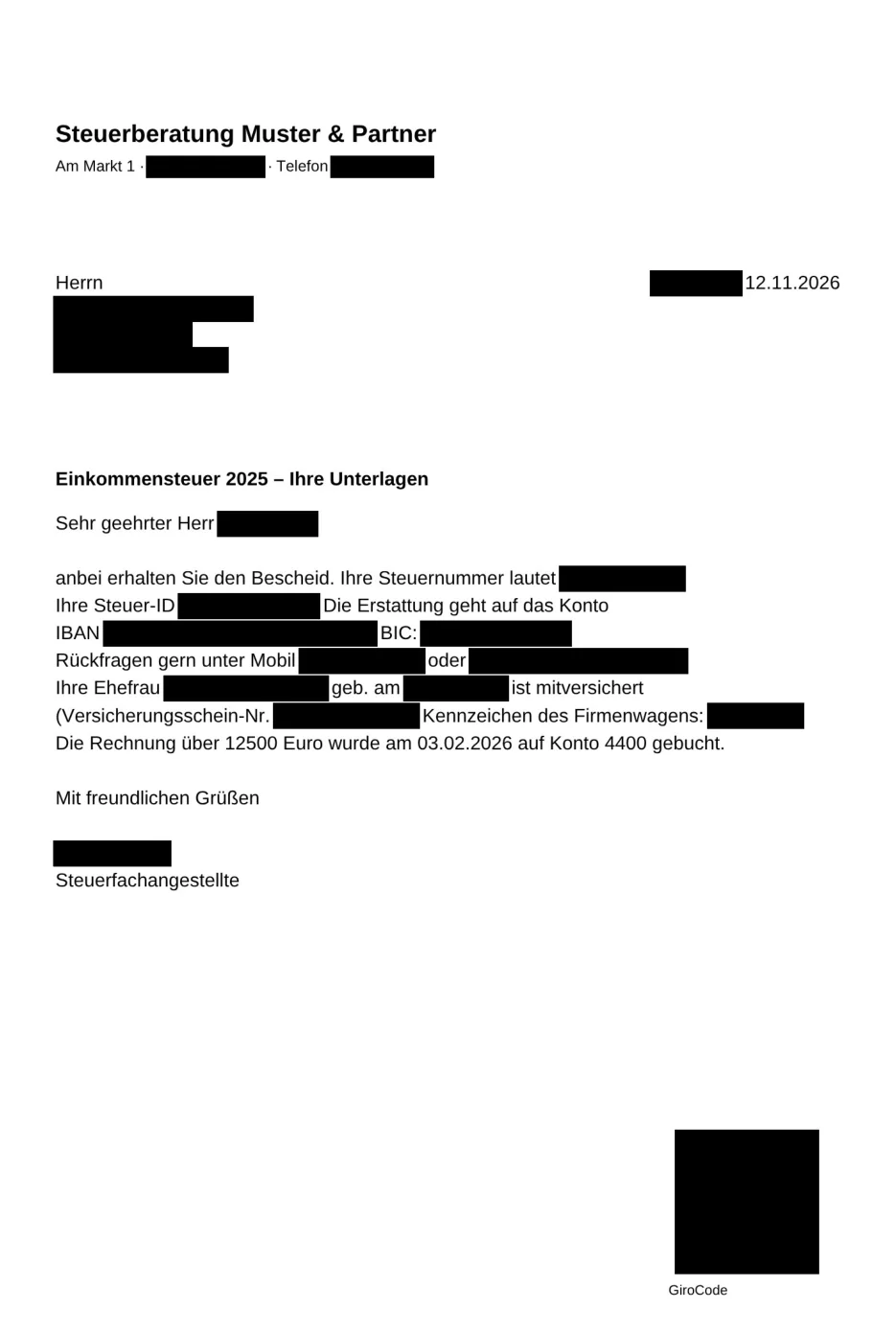
Viele PDF-Programme legen nur einen schwarzen Kasten über den Text. Darunter bleibt er erhalten und lässt sich kopieren oder durchsuchen. Der Kanzlei-Anonymisierer baut jede Seite beim Speichern neu auf.
- Keine Textebene: Geschwärztes lässt sich weder markieren noch herauskopieren.
- Keine Metadaten: Autor, Programm und Dateiverlauf werden nicht übernommen.
- Neutraler Dateiname: Namen im Dateinamen werden auf Wunsch ersetzt.
- Prüfbericht: was geschwärzt wurde, nach Art und Seite – ohne die Klardaten.
In drei Schritten zum geschwärzten PDF
- Dateien hineinziehen
PDFs, Scans oder Fotos – auch mehrere auf einmal, in der App auch per Rechtsklick „Öffnen mit“. Gescannte Seiten liest die eingebaute Texterkennung direkt auf dem Rechner.
- Treffer prüfen
Jede Fundstelle ist markiert. Ein Klick gibt frei oder schwärzt nach, Unterschriften und Stempel schwärzen Sie per Rechteck.
- Speichern
Sie erhalten geschwärzte PDFs, bei mehreren Dateien gesammelt als ZIP – auf Wunsch mit Prüfbericht.
Was automatisch erkannt wird
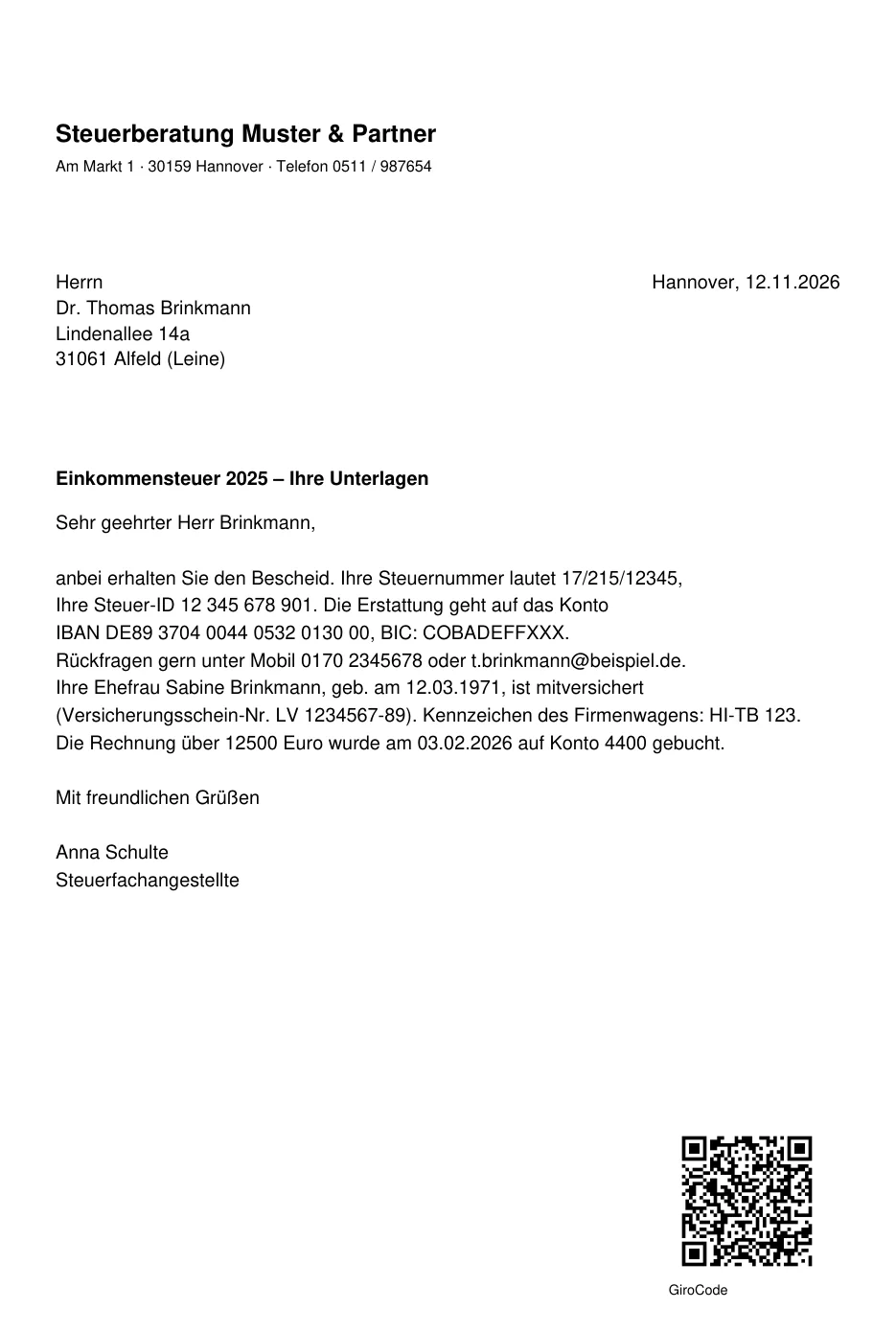
Die Erkennung ist auf deutsche Kanzleidokumente zugeschnitten: Bescheide, Mandantenschreiben, Lohnunterlagen, Verträge, Kontoauszüge und ausgefüllte Formulare.
- Namen und Anschriftenauch „Nachname, Vorname“, Großbuchstaben und jede weitere Nennung im Dokument
- Steuernummer, Steuer-ID, USt-IdNr.
- IBAN und BIC
- Telefonnummern, E-Mail- und Internetadressen
- Geburtsdaten
- Sozialversicherungs-, Vertrags-, Kunden- und Mandatsnummerndazu Zugangsdaten wie Benutzernamen und Kennwörter
- Kfz-Kennzeichen und Fahrzeug-Identnummern
- FirmennamenGmbH, UG, KG und andere Rechtsformen
- QR- und Barcodeszum Beispiel GiroCodes auf Rechnungen
- Ihre eigene NamenslisteMandanten, Ehegatten, Firmen – wird auch mit Lesefehlern aus Scans gefunden
Welche Arten geschwärzt werden, legen Sie in den Einstellungen fest. Unterschriften und Handschrift erkennt das Programm nicht automatisch.
Ihre Dokumente bleiben im Haus
Der Kanzlei-Anonymisierer läuft im Browser oder als installierte App und bringt alles mit, was er braucht. Dokumente verarbeitet er ausschließlich auf Ihrem Rechner.
Auch die Texterkennung für Scans arbeitet auf Ihrem Rechner. Es gibt keinen Server, an den Daten gehen könnten.
Eine Sicherheitsregel sperrt der Programmoberfläche jede Verbindung ins Internet. Nur neue Programmversionen kommen von unserem Update-Server (app.buchhaltung-alfeld.de) – Ihre IT kann das in den Entwicklertools nachprüfen.
Mit einem Klick in Chrome oder Edge installiert: eigenes Fenster, Startmenü, automatische Updates, läuft auch offline. Keine Administratorrechte nötig. Für Rechner ohne Internet gibt es die Einzeldatei.
Einstellungen und Namensliste liegen als Datei auf dem Laufwerk. Dokumentinhalte werden nie gespeichert.
Ein Preis für die ganze Kanzlei
Testversion
Zum Ausprobieren mit eigenen Dokumenten.
- Voller Funktionsumfang
- Gespeicherte PDFs mit Wasserzeichen „Testversion“
- Kein Ablaufdatum, keine Registrierung
- Lizenzschlüssel später einfach eintragen
Kanzlei-Lizenz
Für alle Arbeitsplätze Ihrer Kanzlei, 12 Monate.
Einführungsangebot: 99 € im ersten Jahr bei Bestellung bis 31.03.2027
- Beliebig viele Arbeitsplätze, auch Terminalserver
- Ihr Kanzleiname und Logo in der Oberfläche, ohne Wasserzeichen
- Alle Updates während der Laufzeit – in der App automatisch
- Hilfe per E-Mail und Telefon, kurze Online-Einweisung fürs Team
Sie erhalten Rechnung und Lizenzschlüssel per E-Mail, in der Regel innerhalb eines Werktags. Schlüssel in den Einstellungen einfügen – fertig.
Häufige Fragen
Werden unsere Dokumente irgendwo hochgeladen?
Nein. Dokumente werden ausschließlich im Browser auf Ihrem Rechner verarbeitet; alle Bibliotheken, auch die Texterkennung für Scans, sind eingebaut. Eine Sicherheitsregel verbietet der Programmoberfläche jede Verbindung ins Internet. In der App lädt nur der Update-Dienst neue Programmversionen von app.buchhaltung-alfeld.de. Das lässt sich in den Entwicklertools des Browsers nachprüfen.
Müssen wir etwas installieren?
Nein. Sie können den Anonymisierer direkt in Google Chrome oder Microsoft Edge nutzen. Mit einem Klick auf „Installieren“ wird er zur App: eigenes Fenster, Eintrag im Startmenü, PDFs per Rechtsklick „Öffnen mit“, automatische Updates, auch offline nutzbar. Administratorrechte sind nicht nötig. Für Rechner ohne Internet gibt es ihn als einzelne Datei.
Ist die Schwärzung wirklich sicher?
Ja. Beim Speichern wird jede Seite als Bild neu aufgebaut und mit den schwarzen Flächen in ein neues PDF geschrieben. Das Ergebnis hat keine Textebene und keine Metadaten. Geschwärzte Angaben lassen sich weder kopieren noch durch Entfernen der Balken sichtbar machen.
Funktioniert das auch mit Scans und Fotos?
Ja. Gescannte Seiten und Fotos werden mit einer eingebauten Texterkennung für Deutsch gelesen – ebenfalls lokal. Je besser die Vorlage, desto zuverlässiger die Erkennung. Unterschriften und Handschrift werden nicht automatisch erkannt; dafür gibt es die Funktion „Bereich schwärzen“.
Ersetzt das Programm die Kontrolle durch einen Mitarbeiter?
Nein, und das soll es auch nicht. Es nimmt die Sucharbeit ab und zeigt jeden Treffer markiert an. Vor dem Speichern prüft ein Mensch das Ergebnis, gibt Treffer frei oder schwärzt nach. Die Verantwortung für die Weitergabe bleibt in der Kanzlei.
Wie läuft der Kauf ab?
Sie bestellen per E-Mail oder Kontaktformular und erhalten Rechnung und Lizenzschlüssel per E-Mail, in der Regel innerhalb eines Werktags. Den Schlüssel fügen Sie in den Einstellungen ein, dort laden Sie auch Ihr Logo hoch. Auf Wunsch bekommen Sie zusätzlich eine Einzeldatei mit Ihrem Kanzleinamen. Die Lizenz gilt 12 Monate für alle Arbeitsplätze Ihrer Kanzlei; zur Verlängerung erhalten Sie einen neuen Schlüssel.
Wie bekommen wir Updates?
In der App automatisch: Ist eine neue Version da, erscheint ein Hinweis, und Sie aktualisieren mit einem Klick. Die Einzeldatei ersetzen Sie durch die neue Fassung, die Sie per E-Mail erhalten.
Was passiert mit unseren Einstellungen und der Namensliste?
Einstellungen und die Liste der Namen, die immer geschwärzt werden sollen, speichert das Programm in einer Einstellungsdatei, zum Beispiel auf dem Kanzlei-Laufwerk. So nutzt das ganze Team dieselben Vorgaben, und nach dem Löschen der Browserdaten ist nichts verloren. Dokumentinhalte werden nie gespeichert.
Am besten mit einem eigenen Dokument ausprobieren
Öffnen Sie die Testversion, ziehen Sie einen Bescheid oder eine Lohnabrechnung hinein und sehen Sie selbst, was gefunden wird. Fragen beantworte ich gern persönlich.
Sie möchten Mandate auf DATEV Unternehmen online umstellen? Digitalisierung für Steuerkanzleien →